ラベル Mac の投稿を表示しています。 すべての投稿を表示

2011年12月25日日曜日

SSHによるリモート接続設定

いつも使っているのだが、ついつい忘れがちな設定方法をメモする。

sshdによるファイル転送を行うため、Linux(SVR)側で設定内容を確認する。

アクセスの制限
/etc/hosts.allow にアクセスを許可先を設定。
sshd: 127.0.0.1 192.168.0. 192.168.1.
/etc/hosts.deny にアクセスを拒否先を設定。
sshd: ALL
/etc/ssh/sshd_configの編集
#Port 22
#■ポート番号を変更しても良い 例) 2222等

#Protocol 2,1
#↓■SSH 2 のみ接続を許可
Protocol 2

#PermitRootLogin yes
#↓■rootでのログインを禁止
PermitRootLogin no

#↓■パスワード方式ログインで設定する場合、パスワードでのログインを許可
PasswordAuthentication yes
#↓■鍵方式ログインで設定する場合、パスワードでのログインを拒否 PasswordAuthentication no #↓■ 空パスワードの禁止 PermitEmptyPasswords no

【ログイン方式で鍵方式を設定した場合】 手順は下記の2通り考えられます。サーバーとクライアントが身近な(同一建物)場合は【手順1】で行い、ネットワークでの転送が必要な場合には、【手順2】が良いかも...
【手順1】でネットワークを経由で転送も方法を考慮すれば問題ないかもね。(キーをパスワード付きで圧縮して送り、パスワードは別手段で伝える)
ここでは、公開鍵・秘密鍵ともにデフォルトの値(名前)を使用して説明します。(鍵の生成時の名前(鍵名)は好きな名称をつけることが可能)
デフォルトでは、公開鍵(id_rsa.pub)・秘密鍵(id_rsa)になります。

【手順1】

  1. サーバーでログイン方法(sshd_confing)の設定を行う。
  2. サーバーでクライアントの秘密鍵と公開鍵のペアを作成する。
    ※作成された公開鍵は、~/.ssh/authorized_keys に追加する。
    ■authorized_keysがない場合
    $ cat ~/.ssh/id_rsa.pub > authorized_keys
    ■authorized_keysがある場合
    $ cat ~/.ssh/id_rsa.pub >> authorized_keys
    
    ※登録したら、作成した id_rsa.pub(公開鍵)は削除します。
    
  3. 作成された秘密鍵(id_rsa)をクライアント(PC)へコピーする。
  4. クライアント(PC)がSSHクライアントで公開鍵による認証を行うように設定する。
【手順2】
  1. クライアントで秘密鍵と公開鍵のペアを作成する。
  2. 作成した公開鍵をサーバーに登録する。
    登録先は、ユーザーディレクトリのauthorized_keysに鍵を追加。
    ※この時は、パスワード認証で鍵を送る。(または、別方法)
  3. SSHサーバーのログイン方法を公開鍵暗号でのログインに変更する。
  4. クライアント(PC)がSSHクライアントで公開鍵による認証を行うように設定する。

■鍵の作成方法
Linuxでの鍵の作成(Mac OS X Lion もほぼ同様です。)
$ ssh-keygen -t rsa
[hoge@hoge01 ~]$ ssh-keygen -t rsa
Generating public/private rsa key pair.
Enter file in which to save the key (/home/hoge/.ssh/id_rsa): ←そのまま[Enter]を押す。(鍵名と鍵の格納先フォルダ)
Created directory '/home/hoge/.ssh'.
Enter passphrase (empty for no passphrase): ←パスワードを入力
Enter same passphrase again: ←パスワードを再入力
Your identification has been saved in /home/hoge/.ssh/id_rsa.
Your public key has been saved in /home/hoge/.ssh/id_rsa.pub.
The key fingerprint is:
b7:7b:f2:83:0b:da:6c:57:9a:51:93:4e:04:9a:b2:5f hoge@hoge01
[hoge@hoge01 ~]$

Windowsでの鍵の作成(WindowsXp TeraTerm Pro)
  1. TeraTermProを起動して、Cancelを選択して接続画面を閉じる。
  2. メニューの「設定」を選択して「SSH鍵の生成」を選択(クリック)します。
  3. 鍵の生成画面が開いたら(鍵:RSA、ビット数:2048)、そのまま「生成」ボタンを押します。
  4. 鍵の生成が完了すると「鍵を生成しました」と表示され、パスワードが入力可能の状態になります。
  5. パスワードを入力して「公開鍵の保存」を押す。
  6. パスワードを入力して「秘密鍵の保存」を押す。
上記で鍵を作成したら、秘密鍵はクライアントに保存し、公開鍵はサーバーのユーザー所定のディレクトリの authorized_keys に登録する。(なければ作成、あれば追記する。)

実際に確認してみると大した事ないのだが... (^_^)

2011年10月29日土曜日

OSX Lion 前回起動したソフトが勝手に起動する?(2)

前回記載後にもう一箇所気になる点がありましたが、アップするのが遅くなってしまいました。

内容は、PCをログアウトもしくは再起動・シャットダウンさせる時に表示され画面についてです。既に誰もお気づきの事とは思いますが、私はこの画面に表示されているを特に気にせず対応していました。

上記の画面で。「再ログイン時にウィンドウを再度開く」にチェックがされているとログオフ前に開いていたアプリが再度開かれます。
しかし、きちんとアプリを終了させていれば「再ログイン時にウィンドウを再度開く」にチェックをしていても開かれることはないようです。

Apple Magic Mouse の電池蓋は敏感?

以前から悩まされていることなんだけど、Apple Magic Mouse を少し強く机に押したり、または2〜3センチくらいから落としたりしてもマウスの裏の電池のふた(蓋)が外れてしまうことがある。 (>_<)

丁寧に扱えば良いだけの話ではあるのだが、さほど粗雑に扱ってもいないのに電池の蓋が外れのが面倒でテープ等で止めたい衝動に駆られてしまう。

しかし、そんな事をしたらたとえ裏側と言っても折角の良いスタイルが台無しになってしまうと思い実行できない。

2011年9月23日金曜日

OSX Lion 前回起動したソフトが勝手に起動する?

OSX Lion にバージョンアップする前はなかったのだが、前回シャットダウン(ログオフ)する時に起動させたソフトが勝ってに起動しているように感じる。 (>_<)

下記の2つを確認してみた。
※実は、2番目の件がなかなか気がつかなくググってわかった。

    システム環境設定
  • 【ユーザーとグループ】の「ログイン項目」
  • 【一般】の「アプリケーションを終了して再度開く時にウィンドウを復元

ユーザーとグループ】の「ログイン項目」

この設定は、起動に時間のかかるソフトや常時起動(バックグラウンドで動作)するようなソフトの起動設定を行う画面である。

しかし、残念ながらここでは解決できなかった。
そもそも勝ってに起動されるソフトが登録されていなかった。

【一般】の「アプリケーションを終了して再度開く時にウィンドウを復元」

「アプリケーションを終了して再度開く時にウィンドウを復元」にチェックが入っていたのを解除したら、前回起動したソフトが勝手に起動されなくなりました。
 このような設定があった事に今まで気づかなかった。 (>_<)

2011年8月16日火曜日

Apple Magic Mouse 交換してもらえた!

昨日、Apple Magic Mouse を修理に持ち込もうと一応購入元の修理受付(ヨドバシの修理)に電話したら、「購入店舗に持って行けば修理受付してくれる」との事。しかし、ネットだとアップルストアに持ち込むような感じがしたが、とりあえずヨドバシアキバへ GO!

ヨドバシに着き、早速店員さんにお願いするとなんと「Apple製品の修理受付はヨドバシでは行っていないので、お近くのアップルストアへ」と言われ愕然 ◇\(;_;)/◇ 

一応、なぜここに来たかの経緯(電話でヨドバシの修理センタで言われた)を説明したところ、少し待たされてから...

なんと、新品に交換してもらえた。

「修理センターの担当者の間違いなので交換でお許し下さい。」と...

流石 ヨドバシ やるなぁ〜 と思わず感心してしまった。

ここの中では、はてさて どこのアップルストアへ向かうかと考えていたところだった。(そう言えば、家の近所のケーズデンキの中にアップルストアが出来た事を思い出し、なんてアホな! と自己嫌悪に陥りそうになっていたところだった)

以前も似たような対応を受けた事があり、益々ヨドバシが気に入ってしまった。

ヨドバシはサービスが良いぞ!

2011年8月11日木曜日

Apple Magic Mouse 故障 ?!

昨日、突然マウス(Apple Magic Mouse)が動かなくなった。
いつものように、電池が切れたのか(またかよ)と思いながら電池を交換したが...
なんで〜... 動かないじゃないか?
電池がおかしいのか? と思い別の新品の電池と交換してもやはり動かない。

なんか変だな〜、と思いマウスの設定や動作確認をすると Bluetooth にもしっかりと認識されており、マウスのクリックやスワイプも動作するが、マウスカーソルだけが動かない状況だった。

ネットで同様の現象がないか検索すると早速発見!。
やはり、Magic Mouse のレンズ部分が汚れもしくは故障のようだ。
汚れの場合は、エアーやレンズクリーナー用の布で清掃することで解消されるとのようだが、我輩の Magic Mouse のカーソルは一向に動いてくれなかった。

修理に出すしかないようだ...
週末にでも修理にだすか... (/_;)

2011年5月14日土曜日

Xcode4は日本語対応していない

何気なくiphoneアプリの制作実習を続けていて、ふとOSのバージョンアップはあるがXcodeのバージョンアップのお知らせが来ないなぁと思い確認してみたら、2011年3月に Xcode4がリリースされていた。

確認してみると、どうやら誰でも無償でダウンロードできる訳でないらしい。Xcode は Mac OS X のインストールディスクに含まれており、Xcode3では無償でダウンロードも可能だったが、Xcode4 からは有償になったらしい。
Xcode 4 は現時点では 99 ドル / 年の Mac Developer Program もしくは iOS Developer Program 加入者のみに無償で提供されており、それ以外のユーザーは Mac App Store で 4.99 ドルで購入する必要ある。 (Apple Insider の記事より)

私はとりあえず、iOS Developer Program に加入しているので早速 Apple Developer の Member Center からダウンロードを行って早速試してみたら... なんと日本語対応していなかった。
これだと、他にも何か機能が変わっているものがあるかもしれなと考えググってみると「ローカライズ」の方法が変わっているらしい。

とりあえず、ボチボチと実習を兼ねて確認していく事とする。

今回の教訓:「情報は常に最新に!」
3月に気がついていれば、この2ヶ月の間に Xcode4 を理解できていたのに...

自分の鈍感さに 飽きれてしまう。┐(´〜` ;)┌

2011年2月6日日曜日

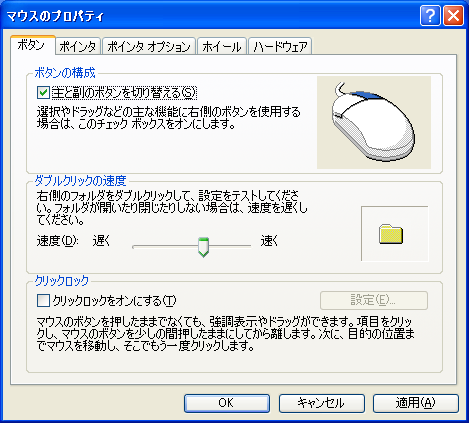
BootCamp上のWindowsXpでのマウスとトラックパッドの動きがおかしい。

BootCamp上のWindowsXpでマウスと左利き用に設定(マウスのプロパティで「主と副のボタンを切り替える」にチェック)をするとトラックバッドの動きまで変わってしまう。

  • マウスが右利き用の設定時
      トラックパッドの動き
    • 1本指操作・・・タップでクリック
    • 2本指操作・・・副ボタンのタップ
  • 左利き用の設定時
      トラックパッドの動き
    • 1本指操作・・・副ボタンのタップ
    • 2本指操作・・・タップでクリック
Mac(SnowLeopard)の方では、マウスの設定を変更してもトラックパッドには何も影響がでないが、BootCamp上のWindowsXpでは、トラックパッドの動きがおかしくなる。参るよね。(T_T)

ここ数日は、ネットで同様の現象についてコメントされていないかと検索したが...

仕方がないのでAppleサポートへ問い合わせを行ったところ、サポート側でも同様の現象を再現できたが、残念ながら現時点では改善の方法がないので、上申して改善に努めるとの話でした。

しかし、つい最近購入した俺がすぐに出くわすようなこの現象がなぜ今まで気づかれなかったのか...
マウスを左で操作するのは、右利きの人でも左でマウスを操作する人をいるはずなのにね。
それとも、マウスとトラックパッドの両方とも使う人がいないのか...(・・?  まさか、俺だけ..^_^;

何にしても早くパッチがリリースされることを望みます。

2011年1月22日土曜日

Macお役立ちコマンド

知って得するマック(Hack)なコマンド(・・?
  • fn+delete カーソルの後ろ一文字削除。
  • shift+cmd+3 全画面をハードコピー(画面キャプチャー)
  • shift+cmd+4 十字カーソルで範囲指定(ドラッグ)をハードコピー(画面キャプチャー)
  • shift+cmd+4+space 十字カーソルで指定したウィンドウをハードコピー(画面キャプチャー)
  • ctrl+スクロール ズームイン・ズームアウト。
  • ctrl+space spotlightが表示され、アプリ名を入力するアクティブ画面が移動。
  • ctrl+option+cmd+8 画面が白黒反転モードになる。
  • cmd+tab 直近使用した6つのアプリが表示され選択可能に。
  • cmd+space 日本語入力と英語入力の切り替え。
  • cmd+非アクティブウィンドウをドラッグ 非アクティブのまま移動できる。
  • cmd+option+k リンゴマーク表示。
  • フォルダ名に「.app」をつけるとDockに登録できる。登録したあとは.appを外す。
  • option+cmd+D Dockを表示・非表示の切り替え。
  • cmd+tab+Q 全アプリを終了させる。
  • cmd+↑ ↓ 高速スクロールして最上部・最下部へ移動。
  • cmd+fn+↑ ↓ ウィンドウの表示高さ分高速スクロール。
  • ctrl+shift+eject ディスプレイをスリープにする。
  • タップ2回で1つの語句を選択状態にする。
    タップ3回で1行の文章を選択状態にする。
  • 漢字変換について
    • option+Z 「全角かな」に変換。
    • option+X 「全角カナ」に変換。
    • option+A 「半角カナ」に変換。
    • option+C 「全角英数」に変換。
    • option+S 「半角英数」に変換。

上記の内容は、「知らない人は損してると思うMacの使い方」 さんから参照させてもらいました。ほかにもたくさん掲載されていましたが、私的に書き留めておきたい(備忘録)と思う内容について記載しました。

ネット上のこうした善意に支えられて、Macの操作(扱い)が向上していけることをとても感謝しています。私も、少しでも参考になる情報を提供(掲載)できるようにしていきたいと思います。

Macbook Pro に少し慣れてきたかな…

Macbook Proを購入して10日を経過し、やっと慣れてきた感じがする。 まだまだ、WindowsやLinuxのようにどこに何があるやら、設定情報はこのように修正するとこうなるなんて具合にはほど遠いですが、基本的な操作はなんとかつかめてきましました。

助けになったのが、ターミナルからのコマンド操作です。MacのFider(windowsでのエクスプローラ)でディスクの構成(ディレクトリツリー)を見ると日本語化されていていまいち把握しにくく感じましたが、ターミナルからコマンド操作をするとLinuxと同様にUNIX系の操作ができるので助かりました。探したいファイルやディレクトリの位置やファイルの内容についても、findやらcatですぐに確認できて助けになった。

これからは、ブログも Macbook Pro から更新するようにしてよりMacに慣れるようにする。しかし、ソフトの問題があるので、Windowsで使っていたソフトのMac用を買うことになるとかなりの金額になるので、Macに搭載されているソフトからフリーで対応できるようにするには、まだ少し時間がかかるかもね。(ボチボチ確認してインストールをしているところです。)

2011年1月16日日曜日

BootCamp上のWindowsでのキーボードについて

BootCamp上のWindowsで操作をすると、すぐに困り出すのがMacのキーボードにはないWindows(Linuxも)のキーをどのようにして使ったよいのか? という点です。

「コントロールパネル」→「パフォーマンスとメンテナンス」→「Boot Camp」を選択します。下記のように「F1、F2 などのすべてのキーを標準のファンクションキーとして使用(F)」がチェックされていることを確認します。チェックされていると本来の機能を使用できるようになります。

主なものを列挙します。(良く使うもの)
  • 日本語(全角)と英数(半角)との切替え方法
  • shift + option(alt) + かな
  • Back Spaceキーの動作
    (カーソルの右側一文字削除)
  • Back SpaceキーがMacのキーボードにはない。
          ↓
    delete キーが Back Space とおなじ動作をする。

  • Windows等でのdeleteキーの動作
    (カーソルの右側一文字削除)
  •       ↓
    fn + delete でWindowsでの Delete とおなじ動作をする。

  • 文字列のコピー( CTRL + C )
  •       ↓
    fn + delete でWindowsでの Delete とおなじ動作をする。

  • CapsLock(大文字にロックする)
    …Windowsでは、Shift + CapsLock(英数)
  •       ↓
    shift + caps (同じだね)
    文字列のコピー(Control + C)や文字列の貼り付け(Control + V)も同じ。

  • 全画面のハードコピー(PrintScreen)
  •       ↓
    fn + shift + F11

  • アクティブ画面のハードコピー(Alt + PrintScreen)
  •       ↓
    fn + shift + option + F11

キーボード対応
Windows用キーボード MacBookPro用キーボード
Ctrl+Alt+Delete control+option+delete
Windows スタートメニュー command
Alt option
AltGr
(右Alt)
control+option
Enter return
BackSpace
(カーソルの左を削除)
delete
Delete
(カーソルの右を削除)
fn+delete
PageUp fn+↑
(矢印カーソルキー)
PageDown fn+↓
(矢印カーソルキー)
Home fn+←
(矢印カーソルキー)
End fn+→
(矢印カーソルキー)
Insert fn+enter
NumLock fn+F6
(テンキーを使用時のみ)
PrintScreen fn+shift+F11
Alt+PrintScreen
(アクティブウインドウをプリント)
fn+shift+option+F11
ScrollLock fn+shift+F12
Pause fn+esc