ラベル Windows の投稿を表示しています。 すべての投稿を表示

2012年4月6日金曜日

MacBook Pro bootcamp でスリープから復帰できない

ここ最近、MacBook Pro bootcamp でWindowsXpを起動していてスリープ状態になったら復帰できないという現象が発生していた。しかし、たまにしかスリープにならないので気にとめていなかったが少し重要な作業を途中で停止していたらスリープになってしまい、その後復帰できずに再起動というはめになってしまった。

いろいろと確認した結果、結論としてはbootcampで起動しているWindowsXpのCドライブのディスク容量が少なくなってしまっていたことが原因でした。

コンハネ(コントロールパネル)→パフォーマンスとメンテナス→電源オプション を選択し、電源オプションのプロパティの「休止状態」タブを開くとなんとディスクの空き容量が少ないために休止状態が無効になってしまっていた。

ほどなく、不要なデータを削除してCドライブの容量を増やして無事に完了した。

テストを実施するためにDBに大量のデータを復元した時に、復元元のダンプを削除し忘れていたためディスクの残容量が少なくなってしまっていたのだった。( ̄○ ̄)ア( ̄о ̄)ホ!

2012年1月2日月曜日

Oracle10g OEMコンソールが起動しない

WindowsXpのOracle10g OEMコンソールが昨年末から起動しなくなった。

今までだと、サイトでググッて確認した oemapp.bat のメモリ割り当て設定を変更して対応できた。
if "%ORACLE_OEM_JAVAMX%" == "" set ORACLE_OEM_JAVAMX=-mx384m
REMif "%ORACLE_OEM_JAVAMX%" == "" set ORACLE_OEM_JAVAMX=-mx128m
上記は、以前にメモリを128mから384mに変更して起動できるようになったが、今回はこの値を大きくしても起動せず、なんど768mにしたら一度起動ができたが、その後起動ができない...

これは、ちょっとおかしいよなぁ~
こんなにメモリを必要なんて考えれない。(ーー;)

仕方ないので、調査を行う事にした。
タスクマネージャを起動してからOEMコンソールを起動してメモリ使用量の推移を監視してみる。

上記の先頭行を参照のこと。
なんと、メモリ使用量がどんどん増加して384MBどころか700MB以上になっていく。そして、oemapp.bat のORACLE_OEM_JAVAMXの設定値を超えるとエラーが発生する。
一度は、設定値を768mで起動しただが、その後は768mを越えていきエラーになる。こんなのはおかしい。

そこで、オラクルのクライアントフォルダの中でOEMコンソール起動時に書き込みが行なわれるログもしくは設定ファイル的はものはないかとフォルダを検索したところ、 dbappprf.properties というファイルが更新されているので、確認するとなんと260MBものファイルになっている。
オラクルの拡張子が .properties のファイルは設定ファイル系であったと記憶しているので、これはおかしい。
実際にファイルの内容を確認してみると、案の定...
よって、上記のファイル(dbappprf.properties)を削除してからOEMコンソールを起動したところ、無事に起動することができました。

また、oemapp.batORACLE_OEM_JAVAMXの値も当初の128mに戻して起動したが問題なく起動した。

要するに、オラクルクライアント9i から 11g まで複数バージョンインストールしてあるので、インストール時のPATHの設定状況悪い時に、違うバージョンのOEM(たぶん9i)に dbappprf.properties に異なるエンコード書き込まれて設定内容を読み込む際にトラブルを起こしているのではないかと思います。

なんとか無事に起動するようになり安心した次第です。

2011年12月25日日曜日

SSHによるリモート接続設定

いつも使っているのだが、ついつい忘れがちな設定方法をメモする。

sshdによるファイル転送を行うため、Linux(SVR)側で設定内容を確認する。

アクセスの制限
/etc/hosts.allow にアクセスを許可先を設定。
sshd: 127.0.0.1 192.168.0. 192.168.1.
/etc/hosts.deny にアクセスを拒否先を設定。
sshd: ALL
/etc/ssh/sshd_configの編集
#Port 22
#■ポート番号を変更しても良い 例) 2222等

#Protocol 2,1
#↓■SSH 2 のみ接続を許可
Protocol 2

#PermitRootLogin yes
#↓■rootでのログインを禁止
PermitRootLogin no

#↓■パスワード方式ログインで設定する場合、パスワードでのログインを許可
PasswordAuthentication yes
#↓■鍵方式ログインで設定する場合、パスワードでのログインを拒否 PasswordAuthentication no #↓■ 空パスワードの禁止 PermitEmptyPasswords no

【ログイン方式で鍵方式を設定した場合】 手順は下記の2通り考えられます。サーバーとクライアントが身近な(同一建物)場合は【手順1】で行い、ネットワークでの転送が必要な場合には、【手順2】が良いかも...
【手順1】でネットワークを経由で転送も方法を考慮すれば問題ないかもね。(キーをパスワード付きで圧縮して送り、パスワードは別手段で伝える)
ここでは、公開鍵・秘密鍵ともにデフォルトの値(名前)を使用して説明します。(鍵の生成時の名前(鍵名)は好きな名称をつけることが可能)
デフォルトでは、公開鍵(id_rsa.pub)・秘密鍵(id_rsa)になります。

【手順1】

  1. サーバーでログイン方法(sshd_confing)の設定を行う。
  2. サーバーでクライアントの秘密鍵と公開鍵のペアを作成する。
    ※作成された公開鍵は、~/.ssh/authorized_keys に追加する。
    ■authorized_keysがない場合
    $ cat ~/.ssh/id_rsa.pub > authorized_keys
    ■authorized_keysがある場合
    $ cat ~/.ssh/id_rsa.pub >> authorized_keys
    
    ※登録したら、作成した id_rsa.pub(公開鍵)は削除します。
    
  3. 作成された秘密鍵(id_rsa)をクライアント(PC)へコピーする。
  4. クライアント(PC)がSSHクライアントで公開鍵による認証を行うように設定する。
【手順2】
  1. クライアントで秘密鍵と公開鍵のペアを作成する。
  2. 作成した公開鍵をサーバーに登録する。
    登録先は、ユーザーディレクトリのauthorized_keysに鍵を追加。
    ※この時は、パスワード認証で鍵を送る。(または、別方法)
  3. SSHサーバーのログイン方法を公開鍵暗号でのログインに変更する。
  4. クライアント(PC)がSSHクライアントで公開鍵による認証を行うように設定する。

■鍵の作成方法
Linuxでの鍵の作成(Mac OS X Lion もほぼ同様です。)
$ ssh-keygen -t rsa
[hoge@hoge01 ~]$ ssh-keygen -t rsa
Generating public/private rsa key pair.
Enter file in which to save the key (/home/hoge/.ssh/id_rsa): ←そのまま[Enter]を押す。(鍵名と鍵の格納先フォルダ)
Created directory '/home/hoge/.ssh'.
Enter passphrase (empty for no passphrase): ←パスワードを入力
Enter same passphrase again: ←パスワードを再入力
Your identification has been saved in /home/hoge/.ssh/id_rsa.
Your public key has been saved in /home/hoge/.ssh/id_rsa.pub.
The key fingerprint is:
b7:7b:f2:83:0b:da:6c:57:9a:51:93:4e:04:9a:b2:5f hoge@hoge01
[hoge@hoge01 ~]$

Windowsでの鍵の作成(WindowsXp TeraTerm Pro)
  1. TeraTermProを起動して、Cancelを選択して接続画面を閉じる。
  2. メニューの「設定」を選択して「SSH鍵の生成」を選択(クリック)します。
  3. 鍵の生成画面が開いたら(鍵:RSA、ビット数:2048)、そのまま「生成」ボタンを押します。
  4. 鍵の生成が完了すると「鍵を生成しました」と表示され、パスワードが入力可能の状態になります。
  5. パスワードを入力して「公開鍵の保存」を押す。
  6. パスワードを入力して「秘密鍵の保存」を押す。
上記で鍵を作成したら、秘密鍵はクライアントに保存し、公開鍵はサーバーのユーザー所定のディレクトリの authorized_keys に登録する。(なければ作成、あれば追記する。)

実際に確認してみると大した事ないのだが... (^_^)

2011年6月15日水曜日

Eclipseの起動時に「eclipse faild to create the java virtual machine」 エラー

Oracle SQLDeveloper 等のJava系ツールと同じ様な感じのエラーなのかと思いや、ある意味では似ている現象であった。

起動対応と日本語化で下記の3行を eclipse.ini 追加した。
【起動対応】
-vm
C:/Program Files/Java/jdk1.6.0_24/bin/javaw.exe

【日本語化】
-javaagent:plugins/jp.sourceforge.mergedoc.pleiades/pleiades.jar
-startup
plugins/org.eclipse.equinox.launcher_1.1.1.R36x_v20101122_1400.jar
--launcher.library
plugins/org.eclipse.equinox.launcher.win32.win32.x86_1.1.2.R36x_v20101222
-product
org.eclipse.epp.package.modeling.product
--launcher.defaultAction
openFile
--launcher.XXMaxPermSize
256M
-vm
C:/Program Files/Java/jdk1.6.0_24/bin/javaw.exe
-showsplash
org.eclipse.platform
--launcher.XXMaxPermSize
256m
--launcher.defaultAction
openFile
-vmargs
-Dosgi.requiredJavaVersion=1.5
-Xms40m
-Xmx512m

2011年5月29日日曜日

Oracle SQL Developer 奮闘録(続)・・・一部解決

Oracle SQL Developer 3.0 で無事に Oracle10g、Oracle11gに接続できるようになった。

SQLDeveloper1.5 と SQLDeveloper2 以降では、接続の設定方法が違っていることに気づかなかった。というか、この設定が本当に正しいのか少し疑問に感じてしまっているが...

SQLDeveloper2 以降では、現時点では残念ながら「接続タイプ:TNS」でしか接続できない。
TNSでの接続の設定が自動的に表示される別名(tnsnames.ora)を選択しても接続できず、接続識別子で識別名(tnsnames.oraで定義している識別名・・・要するに別名)を入力すると問題なく接続ができた。
また、SQLDataModelerでは、JDBC ODBC Bridgeでの接続はできたので、同じようにJDBC ODBC でも接続は可能ではと思います。

設定にあたっての注意点

SQLDeveloper1.5は、Oracle9i および 10g のクライアント環境があれば動作するが、SQLDeveloper2.1 および SQLDeveloper3.0 を動作させるには、Oracle11g のクライアント環境が必要になります。また、javaのバージョンについても差異がありますが、OTNからJavaJDKを含んだクライアント環境をインストールすれば問題ないですが、それぞれに必要な java 環境へのパスが適切に通っている必要があります。(当然ながらパスの先に出現する環境が利用されます)

SQLDeveloper1.5 での設定内容

SQLDeveloper3.0 での設定内容

2011年2月6日日曜日

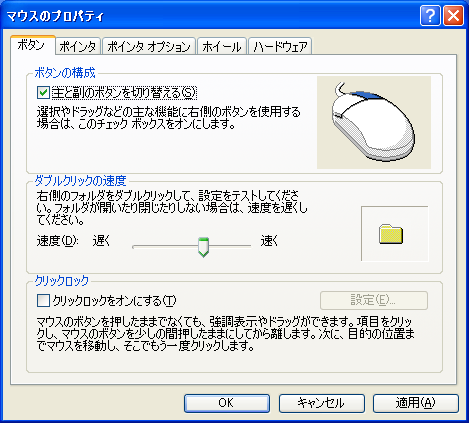
BootCamp上のWindowsXpでのマウスとトラックパッドの動きがおかしい。

BootCamp上のWindowsXpでマウスと左利き用に設定(マウスのプロパティで「主と副のボタンを切り替える」にチェック)をするとトラックバッドの動きまで変わってしまう。

  • マウスが右利き用の設定時
      トラックパッドの動き
    • 1本指操作・・・タップでクリック
    • 2本指操作・・・副ボタンのタップ
  • 左利き用の設定時
      トラックパッドの動き
    • 1本指操作・・・副ボタンのタップ
    • 2本指操作・・・タップでクリック
Mac(SnowLeopard)の方では、マウスの設定を変更してもトラックパッドには何も影響がでないが、BootCamp上のWindowsXpでは、トラックパッドの動きがおかしくなる。参るよね。(T_T)

ここ数日は、ネットで同様の現象についてコメントされていないかと検索したが...

仕方がないのでAppleサポートへ問い合わせを行ったところ、サポート側でも同様の現象を再現できたが、残念ながら現時点では改善の方法がないので、上申して改善に努めるとの話でした。

しかし、つい最近購入した俺がすぐに出くわすようなこの現象がなぜ今まで気づかれなかったのか...
マウスを左で操作するのは、右利きの人でも左でマウスを操作する人をいるはずなのにね。
それとも、マウスとトラックパッドの両方とも使う人がいないのか...(・・?  まさか、俺だけ..^_^;

何にしても早くパッチがリリースされることを望みます。

2011年1月25日火曜日

Windows で Oracle Database 接続できない?

久しぶりにWindowsXpにOracleDatabaseをインストールしていたら、なぜか他の端末からDBに接続できない?

なんて事はない、ファイアウォールに例外の設定を忘れていただけでした。

2011年1月20日木曜日

Visual Basic 6.0 のコントロールを Visual Studio .NET で使用する方法

WindowsPCのインストールが発生するたびに引っかかるのがこの問題です。単に使いたいOCXをコピーしただけでは、エラーが発生してしまいます。

【現 象】
Visual Basic 6.0 に含まれていた ActiveX コントロール(OCX)が使われている Visual Studio .NET のダイアログ(form)を呼び出すと、下記のようにエラーメッセージが表示されます。
Microsoft Development Environment
ActiveXコントロール "Micronsoft FlexGrid Control, version 6.0" はデザインタイム ライセンスを必要とするためインスタンス化できません。

【解決方法】
方法は下記の2つの方法があります。
  • 方法 1 : Visual Basic 6.0 を Visual Studio .NET コンピュータにインストールする
  • 方法 2 : ライセンス キーをレジストリに追加する 。
    1. ¥Extras¥VB6 Controls フォルダのある Visual Studio .NET インストール ディスクをCD-ROM ドライブまたは DVD-ROM ドライブに挿入します。
    2. ¥Extras¥VB6 Controls フォルダを参照し、VB6Controls.reg ファイルをダブルクリックします。
    3. レジストリ エディタ
      ¥Extras¥VB6 Controls¥vb6controls.reg 内の情報をレジストリに追加しますか?
      「はい(Y)」を選択(クリック)します。

    4. レジストリ エディタ
      ¥Extras¥VB6 Controls¥vb6controls.reg の情報が、レジストリに正しく入力されました。
      「はい(Y)」を選択(クリック)します。
      これで完了です。しかし、VS.NET 2002 の場合は上記では一部問題が発生します。

方法2を実行して、Micronsoft FlexGrid Control が使用されたプログラムのダイアログ(VC++で再現しています。)を表示させると下記のようにエラーが表示されます。

Microsoft Development Environment
2 ActiveXコントロールをインスタンス化できません。
コントロールを再インストールするかまたは再登録してから再度行って下さい。
マイクロソフトのサイトでは、下記のように表示されています。

* Visual Studio .NET 2002 の VB6Controls.reg ファイルには、FlexGrid Control 6.0 のライセンスに誤りがあります。Visual Studio .NET 2003 の VB6Controls.reg ファイルでは、この誤りが修正されています。

注 : 修正された Vb6control.reg ファイルを入手するには、Visual Studio 使用許諾契約が必要です。このサポート サービスは無償で提供されます。

上記のように、チョット面倒な内容であり稀にしか行わない作業なので書き留めておかないと忘れてしまいますね。(^_^)v

2010年12月18日土曜日

WindowsXpがフリーズする

 ここ最近毎日のようにフリーズするようになった。
作業の佳境に入っているときにフリーズするので、主に昼前から午後に3時くらいによくフリーズするようになった。

 今までも、全くフリーズしなかった訳ではないがここ10日間くらいのように毎日ではなかったので特にきにならなかった。(もともと、いろいろなソフトを起動してメモリやディスクを圧迫気味なので)

 昨日も2ほどフリーズしたのを機会にシステムを復元(二週間前の状態)し、かつ画面のプロパティを下記の2点を変更してみました。
  1. 「ハードウェア アクセラレータ」が最大になっていたのを少し設定を落とす
  2. 「ライト コンバインを有効にする」のチェックをはずす
さて、これでどうなるか?
経過報告については、後日記載します。ハングよ消えよ!(^^)/